Showing posts with label Windows 8. Show all posts

Friday, 25 April 2014

Download Windows 8 Activator All Version (100% work)


Halo sobat setia blogger. Kali ini ane mau share windows 8 aktivator yang saya jamin work untuk semua versi windows 8. Windows 8 sempat digadang-gadang sebagai Windows yang memiliki pertahanan aktivasi terkuat, dan Microsoft sendiri telah meng-klaim bahwa Windows 8 ini tidak bisa dibajak. Dan benar saja, banyak mencicipi Windows 8 namun kesulitan dalam melakukan Aktivasi. Tidak sembarang Activator bisa menembus Windows 8, karena Windows 8 terikat dengan BIOS, sehingga tidak mudah bagi Cracker untuk menjebol pertahannya. Namun kali ini saya akan membagikan Activator ampuh yang sudah saya coba sendiri di Windows 8 FINAL. Cara pemakaiannya pun sangat mudah.

Download :

Cara menggunakan :
1. Setelah didownload extract filenya
2. Setelah itu double click activatornya.
3. Tunggu beberapa saat.

4. Setelah itu komputer atau laptop anda akan restart dan akan ada pesan bahwa windows 8 anda telah teraktivasi. 

Wednesday, 29 January 2014

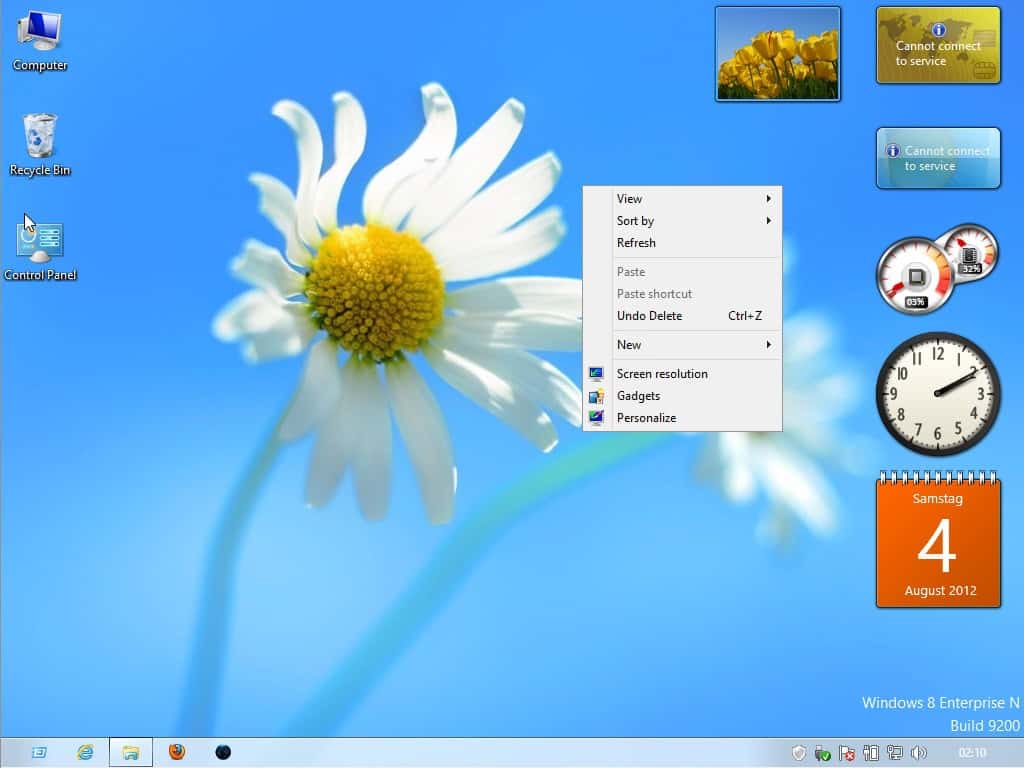
Cara Menambahkan Gadget Di Windows 8


Di Windows 8 Final Profesional tidak di sertakan gadget desktop secara langsung seperti versi windows sebelumnya jadi sobat harus menambahkan sendiri gadgetnya. untuk masalah tampilan jangan khawatir 100 % mantapz dan juga tersedia sekitar 42 pilihan gadget di dalamnya. Saya sendiri sudah menggunakannya dan tidak mengecewakan Apakah sobat ingin mencoba monggo silahkan di sedot :)
Pilihan Gadgets :
  • ·         7 Sidebar - Helmut Buhler
  • ·         Agenda - Ronnie
  • ·         All CPU Meter - AddGadgets.com
  • ·         App Launcher - Dean Laforet
  • ·         Calendar - Microsoft
  • ·         Clipboarder - Helmut Buhler
  • ·         Clock - Microsoft
  • ·         Control System - AddGadgets.com
  • ·         CPU Meter - Microsoft
  • ·         Currency - Microsoft
  • ·         Custom Calendar - Home Cooked Gadgets
  • ·         Digiclock - gersma
  • ·         DriveInfo - Kris Thompson
  • ·         Drives Monitor - Igor M. Bushin
  • ·         Drives Meter - AddGadgets.com
  • ·         Feed Headlines - Microsoft
  • ·         Glassy CPU Monitor - Helmut Buhler
  • ·         Google International - addgadget.com
  • ·         Google Mail - Orbmu2k
  • ·         GPU Observer - Orbmu2k
  • ·         HUD Time - Factor Mystic
  • ·         MiniRadio - Ronnie
  • ·         Multi Meter - SFkilla
  • ·         My Weather - Pat Possible
  • ·         Network Meter - AddGadgets.com
  • ·         Network Monitor II - Igor M. Bushin
  • ·         Picture Puzzle - Microsoft
  • ·         Ping Monitor - Igor M. Bushin
  • ·         POP3 Mail Checker - Thomas Pleasance
  • ·         Power Status - Orbmu2k
  • ·         Recycle Bin - Eiskalter Engel
  • ·         Reminder - dahi24
  • ·         Remove Drive Safely - Plamen Todorov
  • ·         Slide Show - Microsoft
  • ·         Sticky Notes Online - SharPra
  • ·         System Monitor II - Igor M. Bushin
  • ·         Top Five - Orbmu2k
  • ·         Top Process Monitor - Igor M. Bushin
  • ·         Unit Converter - GadgetWE
  • ·         Volume Control - Orbmu2k
  • ·         Weather - Microsoft
  • ·         Webradio Sidebar Gadget - Florian Enders

Cara setting Gadget :
  1. Silahkan download sotware gadgetnya di link bawah.
  2. Selanjutnya install dan setelah selesai maka otomatis gadgetnya akan tampil di desktop.
  3. Agar gadgetnya jadi transparan arahkan mouse pada gadget klik kanan Option - View pada Skin pilih transparent

Screenshot :


Saturday, 18 January 2014

Cara Install Font di Windows 8 dan tempat download font gratis


Sama halnya dengan Windows 7, untuk menginstal Font baru, di Windows 8 caranya yaitu langsung lewat file fontnya. File font yang akan diinstalkan bisa langsung lewat flashdisk, CD/DVD, atau sumber lainnya tanpa harus dicopykan terlebih dahulu ke local drive komputer.
Untuk file font hasil download yang masih dalam format zip atau rar tentunya harus diextract dulu dan simpan dalam satu folder.
         Masuk ke drive atau folder yang ada file fontnya yang akan diinstalkan
         Klik kana pada file font yang akan diinstalkan
         Pilih/klik Install
Sekarang coba buka Aplikasi misalnya Ms Word, kalau tidak ada masalah font barunya harus sudah terinstall.

Tempat download font gratis :
  1. Dafont - disini
  2. 1001 Free Fonts – disini
  3. Font Squirrel – disini
  4. Urban Fonts – disini

Tuesday, 1 October 2013

Mengubah Default Program Untuk Membuka File Gambar di Windows 8


Secara Default di Windows 8 ketika kita mengeksplor file gambar (jpg, png, bmp, dll ) kemudian kita membuka/dobel klik, maka file gambar tersebut akan dibuka oleh program bernama Photos bawaan Windows 8. Bagi saya membuka file gambar dengan photos ini kurang begitu nyaman, terasa ada yang kurang, diantaranya loading yang terasa lebih lama dan  tidak bisa langsung Next atau Back ke gambar berikutnya atau sebelumnya. Saya lebih suka menggunakan Windows Photo Viewer. Untuk mengubah default program untuk membuka  gambar dari Photos ke Windows Photo Viewer caranya  :
  • Klik kanan pada salah satu file gambar
  • Kemudian pilih Open with
  • Klik Choose default program
  • Beri centang/ceklist pada Use this app for all JPG files
  • Pilih / klik Windows Photo Viewer

Sekarang silakan  coba untuk membuka file-file  JPG, harusnya sudah dibuka oleh Windows Photo Viewer. Lakukan langkah yang sama untuk tipe-tipe file gambar lainnya, bmp, gif, png, dll.

Semoga bermanfaat.

Saturday, 14 September 2013

Cara menginstal Windows 8.1 Preview dari file ISO

        Untuk menginstal Windows 8.1 Preview dari file ISO, Anda harus terlebih dahulu mengkonversi file ISO ke media instalasi disimpan pada DVD atau USB flash drive.
Jika Anda menggunakan Windows 8, ikuti langkah berikut untuk menginstal Windows 8.1 Preview dari file ISO:
  • Download file ISO (. Iso).
  • Ketuk dua kali atau double-klik file ISO.
  • Ketuk dua kali atau klik dua kali setup.exe dan ikuti langkah-langkah.
Jika Anda menggunakan Windows 7, cara termudah untuk mengkonversi file ISO ke DVD adalah dengan menggunakan Windows Disc Image Burner . Pada PC yang menjalankan Windows XP atau Windows Vista, sebuah program pihak ketiga diperlukan untuk mengkonversi file ISO ke media diinstal dan DVD burning software sering memiliki kemampuan ini.

Penting

Jika Anda memutuskan bahwa Anda ingin menginstal Windows 8.1 Preview menggunakan ISO, Anda tidak akan bisa uninstall. Jika Anda memutuskan untuk kembali ke sistem operasi Anda sebelumnya, Anda harus menginstal ulang dengan menggunakan pemulihan atau media instalasi yang datang dengan PC Anda, yang biasanya media DVD. Jika Anda menjalankan Windows 8 dan Anda tidak memiliki media pemulihan, Anda mungkin bisa membuat drive USB pemulihan . Jika Anda menjalankan Windows 7, Windows Vista, atau Windows XP dan Anda tidak memiliki media pemulihan, Anda mungkin bisa menciptakannya dari partisi pemulihan pada PC Anda menggunakan perangkat lunak yang disediakan oleh produsen PC Anda. Periksa bagian dukungan dari situs produsen PC Anda untuk informasi lebih lanjut. Setelah Anda menginstal Windows 8.1 Preview, Anda tidak akan dapat menggunakan partisi pemulihan pada PC Anda untuk kembali ke versi sebelumnya Windows Anda.

Catatan sebelum Anda men-download

Jendela Preview 8.1 adalah perangkat lunak prerelease yang mungkin secara substansial dimodifikasi sebelum dirilis secara komersial. Microsoft tidak memberikan jaminan, tersurat maupun tersirat, sehubungan dengan informasi yang diberikan di sini. Beberapa fitur produk dan fungsi mungkin memerlukan perangkat keras atau perangkat lunak tambahan.

File ISO

Product Key: NTTX3-RV7VB-T7X7F-WQYYY-9Y92F

Download

1. English 64-bit (x64)
     Download (3.8 GB) 
2. English 32-bit (x86)
     Download (2.8 GB) 

Friday, 28 June 2013

StartW8, Cara Mudah Menampilkan Tombol Start Menu di Windows 8


Untuk Anda yang merasa kurang nyaman dengan tampilan balok yang merupakan ciri khas dari Windows 8 dan ingin merubah tampilan Windows 8 jadi seperti tampilan Windows 8, Anda bisa menggunakan aplikasi dari pihak ketiga bernama StartW8.
Aplikasi StartW8 di sini. Silahkan download, install dan jalankan StartW8 dan nikmati Windows 8 Anda seperti saat Anda menggunakan Windows 7.
tidak hanya bisa merubah tampilan Windows 8 jadi seperti Windows 7, namun juga bias menambahkan tombol Start Menu di tampilan awal desktop Windows 8. Selain itu, StartW8 juga akan secara otomatis membuat Anda langsung masuk ke desktop tanpa harus terlebih dahulu mengaktifkan “Windows 8 Style UI”. Anda bisa download aplikasi StartW8 secara gratis

Membuat Jaringan Adhoc di Windows 8 Melalui CMD


Bagi teman-teman yang baru saja menginstall windows 8 selalin pada menu UI yang ada pada Network and Sharing Center, kita dapat membuat jaringan komputer antar komputer atau Ad Hoc Network melalui CMD. Bagaimana caranya ? Langsung saja, Silakan disimak tutorial yang singkat ini :D
1.       Pertama bukalah CMD yang ada pada windows 8 :
2.       Langkah selanjutnya jika CMD sudah terbuka adalah ketikkan "netsh wlan show drivers" (tanpa tanda petik)
3.       Disana terlihat jika perangkat yang saya gunakan support sebagai host network, jika terlihat tulisan "No" maka perangkat tidak support terhadap host network.
4.       Langkah selanjutnya adalah membuat ad hocnya yaitu dengan cara ketikkan "netsh wlan set hostednetwork mode=allow ssid=<network name> key=<passkey> (tanpa tanda petik)
- Yang bertanda merah dapat kalian ganti, <network name> adalah nama network yang akan dibuat, <passkey> merupakan passwordnya.
5.       Langkah selanjutnya adalah mengaktifkannya dengan mengetikkan "netsh wlan start hostednetwork" (tanpa tanda petik). Maka jaringan ad hoc di windows 8 melalui CMD sudah berhasil dibuat.
Selamat mencoba ..

Kumpulan SN Windows 8 dan Windows 7


Operating system edition KMS Client Setup Key Windows 8
Windows 8 Professional
NG4HW-VH26C-733KW-K6F98-J8CK4
Windows 8 Professional N
XCVCF-2NXM9-723PB-MHCB7-2RYQQ
Windows 8 Enterprise
32JNW-9KQ84-P47T8-D8GGY-CWCK7
Windows 8 Enterprise N
JMNMF-RHW7P-DMY6X-RF3DR-X2BQT
Windows Server 2012 Core
BN3D2-R7TKB-3YPBD-8DRP2-27GG4
Windows Server 2012 Core N
8N2M2-HWPGY-7PGT9-HGDD8-GVGGY
Windows Server 2012 Core Single Language
2WN2H-YGCQR-KFX6K-CD6TF-84YXQ
Windows Server 2012 Core Country Specific
4K36P-JN4VD-GDC6V-KDT89-DYFKP
Windows Server 2012 Server Standard
XC9B7-NBPP2-83J2H-RHMBY-92BT4
Windows Server 2012 Standard Core
XC9B7-NBPP2-83J2H-RHMBY-92BT4
Windows Server 2012 MultiPoint Standard
HM7DN-YVMH3-46JC3-XYTG7-CYQJJ
Windows Server 2012 MultiPoint Premium
XNH6W-2V9GX-RGJ4K-Y8X6F-QGJ2G
Windows Server 2012 Datacenter
48HP8-DN98B-MYWDG-T2DCC-8W83P
Windows Server 2012 Datacenter Core
48HP8-DN98B-MYWDG-T2DCC-8W83P

MAK Keys:
J87JG-PXNR9-68BRP-DGJ9P-TMQHC
7NKFG-64QDF-4PGMR-KP74B-VQR92
CNVTB-YK4RV- M8C92-H633M-R6V3P
NGTBT-FWPVK-WDFP9-G3GV8-W4YQP

ProWMC:
C7MCR-3R9N7-KX8YH-2X4QC-D668D
GGKFW-TBH8R-H8R6B-NDT88-K2BRQ

Pro Retail Keys:
3NX4V-DMFVR-4P648-3MKM3-QRPKV
4HDN9-XTY69-YB6FV-MKVB8-78MQH
HB39N-V9K6F-P436V-KWBTC-Q3R9V
QGR4N-78PMD-KCRQ7-83BXT-YG667
XKY4K-2NRWR-8F6P2-448RF-CRYQH

Operating system edition KMS Client Setup Key Windows 7 Professional
FJ82H-XT6CR-J8D7P-XQJJ2-GPDD4
Windows 7 Professional N
MRPKT-YTG23-K7D7T-X2JMM-QY7MG
Windows 7 Professional E
W82YF-2Q76Y-63HXB-FGJG9-GF7QX
Windows 7 Enterprise
33PXH-7Y6KF-2VJC9-XBBR8-HVTHH
Windows 7 Enterprise N
YDRBP-3D83W-TY26F-D46B2-XCKRJ
Windows 7 Enterprise E
C29WB-22CC8-VJ326-GHFJW-H9DH4
Windows Server 2008 R2 Web
6TPJF-RBVHG-WBW2R-86QPH-6RTM4
Windows Server 2008 R2 HPC edition
TT8MH-CG224-D3D7Q-498W2-9QCTX
Windows Server 2008 R2 Standard
YC6KT-GKW9T-YTKYR-T4X34-R7VHC
Windows Server 2008 R2 Enterprise
489J6-VHDMP-X63PK-3K798-CPX3Y
Windows Server 2008 R2 Datacenter
74YFP-3QFB3-KQT8W-PMXWJ-7M648
Windows Server 2008 R2 for Itanium-based Systems
GT63C-RJFQ3-4GMB6-BRFB9-CB83V