Showing posts with label Windows Appearance. Show all posts

Wednesday, 29 January 2014

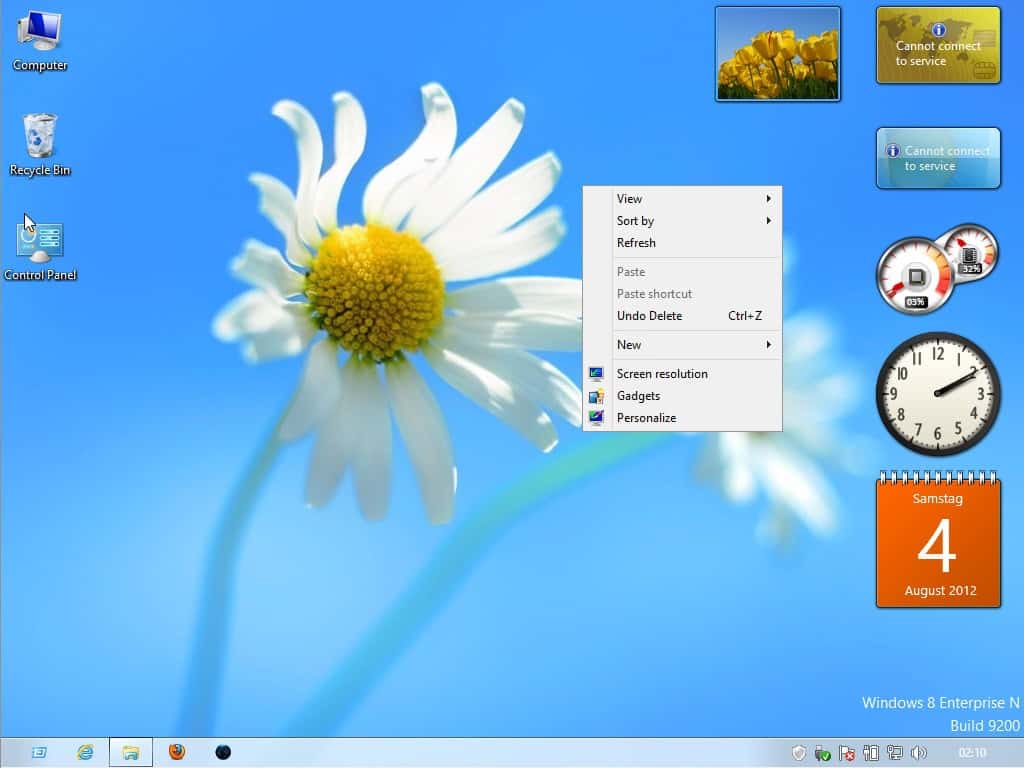
Cara Menambahkan Gadget Di Windows 8


Di Windows 8 Final Profesional tidak di sertakan gadget desktop secara langsung seperti versi windows sebelumnya jadi sobat harus menambahkan sendiri gadgetnya. untuk masalah tampilan jangan khawatir 100 % mantapz dan juga tersedia sekitar 42 pilihan gadget di dalamnya. Saya sendiri sudah menggunakannya dan tidak mengecewakan Apakah sobat ingin mencoba monggo silahkan di sedot :)
Pilihan Gadgets :
  • ·         7 Sidebar - Helmut Buhler
  • ·         Agenda - Ronnie
  • ·         All CPU Meter - AddGadgets.com
  • ·         App Launcher - Dean Laforet
  • ·         Calendar - Microsoft
  • ·         Clipboarder - Helmut Buhler
  • ·         Clock - Microsoft
  • ·         Control System - AddGadgets.com
  • ·         CPU Meter - Microsoft
  • ·         Currency - Microsoft
  • ·         Custom Calendar - Home Cooked Gadgets
  • ·         Digiclock - gersma
  • ·         DriveInfo - Kris Thompson
  • ·         Drives Monitor - Igor M. Bushin
  • ·         Drives Meter - AddGadgets.com
  • ·         Feed Headlines - Microsoft
  • ·         Glassy CPU Monitor - Helmut Buhler
  • ·         Google International - addgadget.com
  • ·         Google Mail - Orbmu2k
  • ·         GPU Observer - Orbmu2k
  • ·         HUD Time - Factor Mystic
  • ·         MiniRadio - Ronnie
  • ·         Multi Meter - SFkilla
  • ·         My Weather - Pat Possible
  • ·         Network Meter - AddGadgets.com
  • ·         Network Monitor II - Igor M. Bushin
  • ·         Picture Puzzle - Microsoft
  • ·         Ping Monitor - Igor M. Bushin
  • ·         POP3 Mail Checker - Thomas Pleasance
  • ·         Power Status - Orbmu2k
  • ·         Recycle Bin - Eiskalter Engel
  • ·         Reminder - dahi24
  • ·         Remove Drive Safely - Plamen Todorov
  • ·         Slide Show - Microsoft
  • ·         Sticky Notes Online - SharPra
  • ·         System Monitor II - Igor M. Bushin
  • ·         Top Five - Orbmu2k
  • ·         Top Process Monitor - Igor M. Bushin
  • ·         Unit Converter - GadgetWE
  • ·         Volume Control - Orbmu2k
  • ·         Weather - Microsoft
  • ·         Webradio Sidebar Gadget - Florian Enders

Cara setting Gadget :
  1. Silahkan download sotware gadgetnya di link bawah.
  2. Selanjutnya install dan setelah selesai maka otomatis gadgetnya akan tampil di desktop.
  3. Agar gadgetnya jadi transparan arahkan mouse pada gadget klik kanan Option - View pada Skin pilih transparent

Screenshot :


Sunday, 10 June 2012

Mempercantik Tampilan Alt+Tab di Windows 7


Hi.Sobat memang kali Ini saya akan membagi tips buat yang punya OS(Operating System) Windows 7 Mungkin Kalian Bosen dengan Tampilan Alt + Tab Windows 7 Nah.. Kali Ini saya akan membahas tentang Memodifikasi Alt+Tab di Windows 7 Kalian Pastinya Dengan Software Ini Dkhusus kan Untuk Windows 7 tau Windows Vista , Kalo Buat WinXP Cari Di mbah Google.ya. Ok
Untuk kalian Ingin Link Downloadnya Bisa DIbawah :

Pertama, Kalian Harus Download Software VistaSwitcher Dan Kemudian Install di notebook kalian atau PC kalian yang kalian miliki . (link Download Ada Di Bagian Bawah)
Kedua,Jalankan Aplikasi Yang Tadi Diinstal . nanti Akan Ada Perintah Di Taskbar Kalian Atau Di Bagian Kanan Bawah
Tasbar Contoh Bisa Dilihat :
Untuk melakukan pengaturan menu, tampilan, icon dan yang lainnya, gunakan menu preferences. Pilih konfigurasi, tampilan, icon dan yang setting lainnya sesuai dengan keinginan anda.

Download VistaSwitcher disini.
Password Mediafire : muliadiblog

Saturday, 18 February 2012

Membuat Foto-Gambar/Background Akun Twitter Bergerak - Gif

Untuk membuat tampilan Background dari akun twitter kalian lebih menarik caranya adalah dengan mengganti gambar tersebut dengan gambar yang kalian pilih sendiri, ini akan membuat akun twitter kalian berbeda dari orang lain ketimbang menggunakan
Background yang disediakan oleh twitter.

Untuk mengganti Background akun twitter dapat kalian lakukan dengan mudah, tinggal pilih menu Setting Profile setting Design Change Background image Tekan tombol choose image dan pilih gambar yang ada di computer kalian setelah itu klik save changes, mudah .

Namun jika kalian ingin menggunakan gambar bergerak sebagai background dari akun twitter kalian, maka dapat menggunakan gambar yang memiliki format *.gif. Cara
Membuatnya menajadi Background di akun twitter kalian sama seperti cara yang telah Disebutkan di atas. Namun format gambar yang kalian perlukan adalah gif. Jika kalian tidak memiliki gambar bergerak dengan format gif maka dapat mendownload dari google image.

Ada cara yang lebih mudah mencari format gambar gif di google dengan mengetikkan perintah berikut dikotak search: “One Piece filetype:gif” Untuk Mencari gambar One Piece dengan format gif


Buka Google.co.di atau Google.com, kemudian pilih menu Images jika di google.com dan Gambar di google.co.id yang biasanya berada di sudut kiri tas. Masukkan perintah kata kunci filetype:gif Tinggal download gambar tersebut simpan terlebih dahulu di computer lalu upload ke akun twitter kalian.

Friday, 17 February 2012

Windows 7 Megamind Theme / Tema

Microsoft telah meluncurkan theme/tema lain untuk Windows 7 yang menampilkan gambar dari Megamind sebuah film animasi 3D baru. Pengguna Windows 7 yang uga penggemar animasi, atau yang ingin mempercantik tampilan desktop dapat men-download dan  install theme/ tema ini.


Silahkan download disini

Cara Mengubah Start Orbs (Start Button) Windows 7

Tentu anda Sudah Mengtahui tentang Windows Start button. Kadang – kadang kita merasa bosan dengan start button yang itu itu saja. Tetapi saya mempunyai solusinya.
Oke langsung aja yah :

1. Download dulu software ini Disini
2. Setelah itu extract dengan winrar
3. Lalu buka StartOrbz Studio 3.1a.exe
4.Klik tombol import di bagian atas yang berwarna hijau


5. Setelah itu cari file .png yang seperti ini atau download disini


6. Setelah itu open dan tekan tanda contreng warna hijau.


Setelah itu lihat perbedaannya. Terima kasih atas partisipasinya dan semoga berhasil.

Cara Download Themes Terbaru Di Windows 7

Cara paling gampang untuk memperindah tampilan desktop computer adalah dengan mengganti themes yang ada. Namun jika kalian telah bosan dengan tampilan atau pilihan yang ada hanya itu itu saja, Bagi pengguna OS Windows kalian dapat mendownload themes baru langsung dari Microsoft Personalization Gallery.

Berikut cara untuk mendownloadnya langsung dari komputer kalian.

Di area desktop klik kanan dan pilih menu Personalize.


Window baru My Themes akan muncul dan klik di tulisan Get more themes online.


Link tersebut akan membuka situs Microsoft dimana kalian dapat mendownload banyak  themes baru.
Tahap terakhir pilih themes yang akan di download dan save file tersebut.

Black Noise Themes for Windows XP

Black Noise adalah themes untuk windows XP yang bernuansa gelap, wanra hitam disertai noise yang tampak seperti pasir halus. Themes ini cukup bagus untuk mengantikan themes standar yang ada di window